
3CX - installation de l'application mobile
L’application 3CX vous permet d’emporter vos conversations et vos contacts professionnels facilement où que vous alliez. Vous pouvez accéder à l’annuaire d’entreprise, passer des appels, répondre aux chats et envoyer toute sorte de messages chat depuis votre smartphone. Plus besoin d’utiliser votre numéro de téléphone portable personnel pour vos appels professionnels.
1. Connexion au portail Web
Remarque : le client Web peut être utilisé pour gérer votre ligne fixe. Vous pouvez déclencher des appels à partir de votre ordinateur pour votre téléphone de bureau ou même passer/recevoir des appels directement depuis votre PC si vous avez un micro et casque USB ou Bluetooth.
Pour y accéder :
Pour vous connecter à votre compte 3CX, tapez le numéro de votre extension de ligne à 4 chiffres et votre mot de passe défini lors de la première connexion.
Si vous ne vous en rappelez pas, cliquez sur "Mot de passe oublié" et laisser vous guider.

Une fois connecté, en haut à droite de la page, vous devez cliquer sur l'icône « QR-CODE » pour l'afficher à l'écran. Ce QR-Code permet de vous connecter automatiquement sur l’application 3CX mobile.

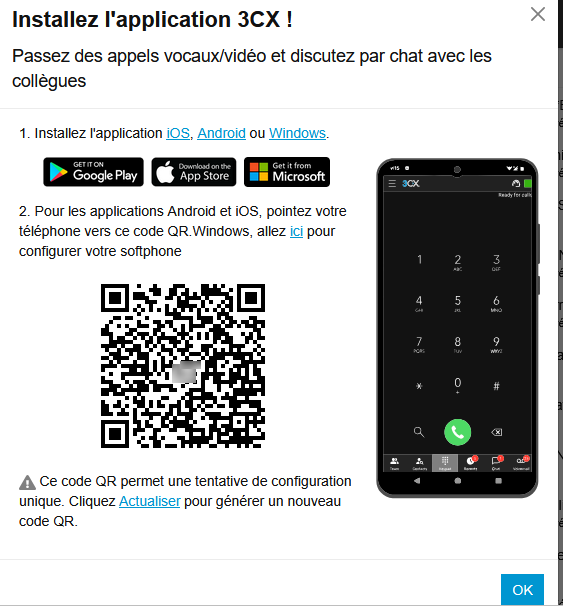
3. Installation de l’application mobile
Passez maintenant sur votre smartphone pour télécharger l'application 3CX pour Android/Apple.
Android > https://play.google.com/store/apps/details?id=com.tcx.sipphone14&pcampaignid=web_share
Apple > https://apps.apple.com/fr/app/3cx/id992045982
1. Ouvrez l’application, lisez et approuvez le contrat de licence et autorisez les permissions nécessaires à l’application (caméra, microphone)
2. Ouvrez votre caméra et scannez le code QR affiché sur votre écran.
3. Donnez toutes les permissions nécessaires sur les prochains écrans.
4. Assurez-vous de suivre les instructions concernant l’optimisation de la batterie pour que l’application fonctionne correctement.
5. Votre extension est configurée et vous pouvez maintenant passer des appels.