Téléphonie
- 3CX - Configurer les touches de supervision de lignes (BLF)
- 3CX - Activer ou désactiver les renvois d'appels du statut "Ne Pas Déranger" (NPD)
- 3CX - installation de l'application mobile
3CX - Configurer les touches de supervision de lignes (BLF)
Pour configurer les raccourcis de supervision de lignes (5 lignes à gauche, 5 lignes à droite),

Ouvrez le logiciel 3CX web de votre ligne téléphonique puis
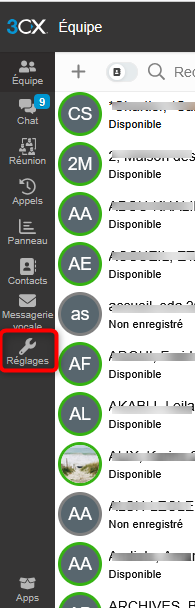
Cliquez sur le dernier bouton du menu vertical à gauche, puis sur le menu "Paramètres"
Cliquez ensuite sur le dernier onglet "BLF" dans la liste des options pour accéder à la page de configuration des touches de raccourcis.
Vous pouvez choisir dans la liste déroulante l'option "BLF" pour configurer la supervision de ligne.
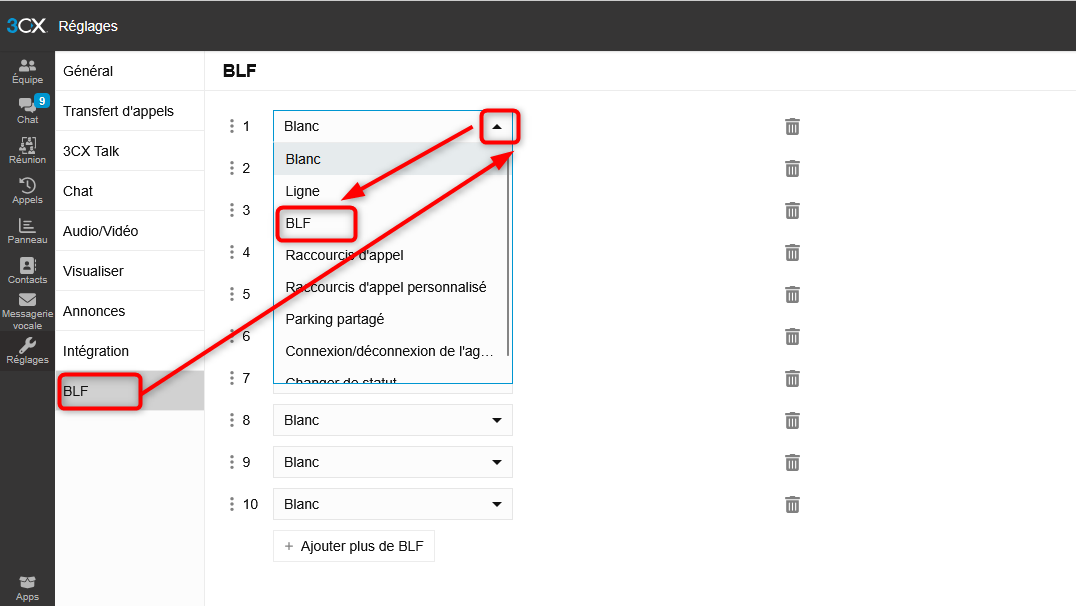
Choisissez ensuite une personne dans la liste des utilisateurs pour superviser sa ligne.
Attendez ensuite quelques instants pour que le nom de la personne s'affiche sur votre téléphone, vous verrez alors la touche s'allumer en vert pour vous indiquer que la personne est "libre" et verrez son nom sur l'écran.
Explication des différents états des lignes supervisées :
- Lorsque sa ligne sonne, la touche clignote alors en rouge.
- Lorsque l'utilisateur est en conversation, la touche reste allumée en rouge tout le temps de sa conversation.
- Si vous appuyez sur la touche, vous déclenchez l'appel immédiat de l'utilisateur.
Remarque : vous pouvez également appuyer sur les touches de supervision lorsque vous souhaitez transférer des appels à ces personnes à la place de composer leur numéro.
3CX - Activer ou désactiver les renvois d'appels du statut "Ne Pas Déranger" (NPD)
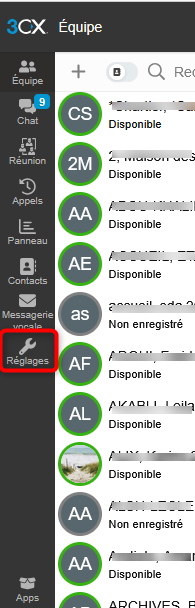
Ouvrir le logiciel web 3CX de votre ligne puis rendez-vous sur le dernier bouton du menu vertical à gauche.
Rendez-vous ensuite sur l'onglet "Transfert d'appels", sélectionnez le statut "Ne pas déranger".
Sur la partie de droite, vous pouvez choisir vers qui/quoi transférer les appels internes et les appels externes.
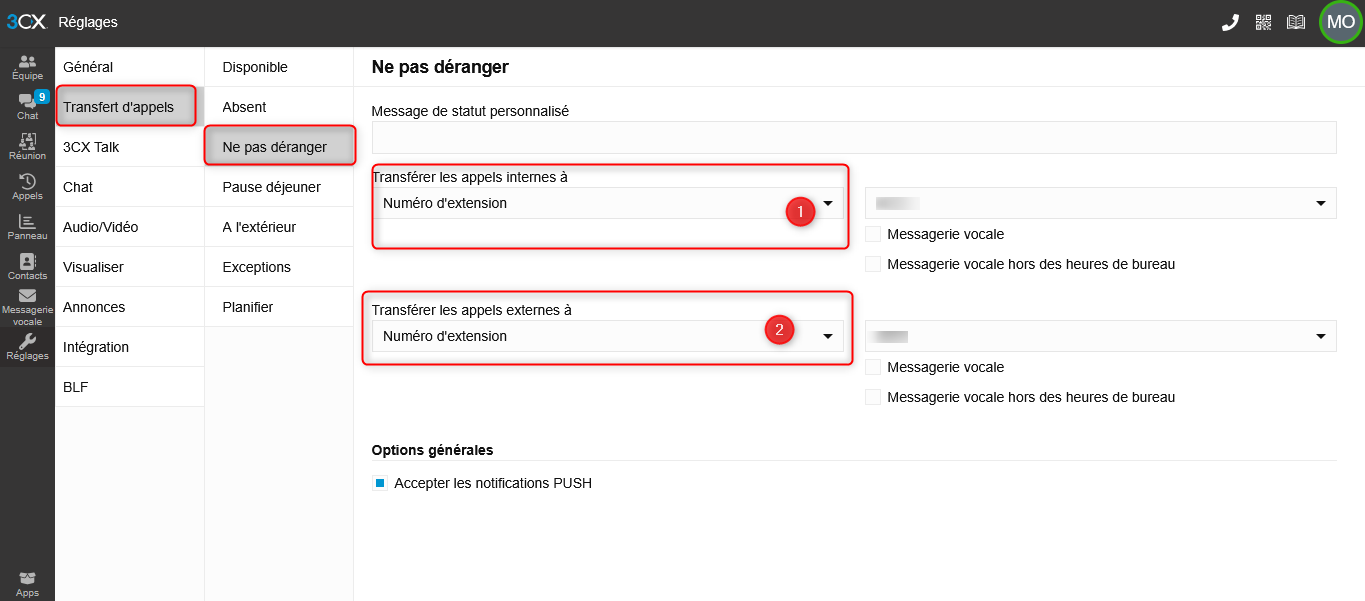
Si vous choisissez l'option "Numéro de l'extension" dans la liste déroulante, vous pouvez choisir un destinataire dans la liste des utilisateurs, qui recevra vos appels.
Vous pouvez configurer indépendamment les transferts d'appels internes et externes vers une destination différente.
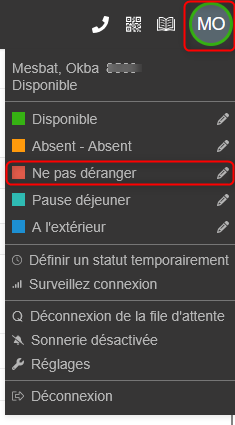
Une fois que vous avez configuré le statut "Ne pas déranger", il vous suffit d'appuyer sur la touche "NPD" (Ne Pas Déranger) sur le téléphone pour activer/désactiver ce statut et donc les transferts que vous avez paramétrés.
Ou Sur le client PC, il suffit de cliquer sur votre icône de profil en haut à droite puis de sélectionner "Ne pas déranger" :

3CX - installation de l'application mobile
L’application 3CX vous permet d’emporter vos conversations et vos contacts professionnels facilement où que vous alliez. Vous pouvez accéder à l’annuaire d’entreprise, passer des appels, répondre aux chats et envoyer toute sorte de messages chat depuis votre smartphone. Plus besoin d’utiliser votre numéro de téléphone portable personnel pour vos appels professionnels.
1. Connexion au client Web
Remarque : le client Web peut être utilisé pour gérer votre ligne fixe. Vous pouvez déclencher des appels à partir de votre ordinateur pour votre téléphone de bureau ou même passer/recevoir des appels directement depuis votre PC si vous avez un micro et casque USB ou Bluetooth.
Pour y accéder :
Pour vous connecter à votre compte 3CX, tapez le numéro de votre extension de ligne à 4 chiffres et votre mot de passe défini lors de la première connexion.
Si vous ne vous en rappelez pas, cliquez sur "Mot de passe oublié" et laisser vous guider.

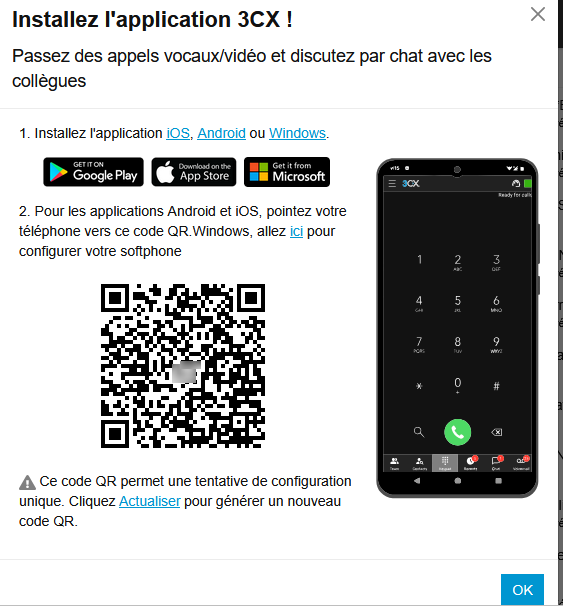
Une fois connecté, en haut à droite de la page, vous devez cliquer sur l'icône « QR-CODE » pour l'afficher à l'écran. Ce QR-Code permet de vous connecter automatiquement sur l’application 3CX mobile.

3. Installation de l’application mobile
Passez maintenant sur votre smartphone pour télécharger l'application 3CX pour Android/Apple.
Android > https://play.google.com/store/apps/details?id=com.tcx.sipphone14&pcampaignid=web_share
Apple > https://apps.apple.com/fr/app/3cx/id992045982
1. Ouvrez l’application, lisez et approuvez le contrat de licence et autorisez les permissions nécessaires à l’application (caméra, microphone)
2. Ouvrez votre caméra et scannez le code QR affiché sur votre écran.
3. Donnez toutes les permissions nécessaires sur les prochains écrans.
4. Assurez-vous de suivre les instructions concernant l’optimisation de la batterie pour que l’application fonctionne correctement.
5. Votre extension est configurée et vous pouvez maintenant passer des appels.