# Configurer mon téléphone ou ma tablette
Voici comment configurer votre nouvelle boîte mail sur votre téléphone.
Sur un téléphone Android, il vous faut impérativement utiliser Outlook. Sur un iPhone, vous avez le choix entre Outlook (que nous conseillons) et Mail. Cf les explications ci-dessous.
Les principes sont les mêmes sur une tablette. Nous n'avons pas de captures d'écran hélas. Si vous rencontrez une difficulté, [contactez-nous](mailto:support.informatique@creilsudoise.fr "mode-emploi:contact").
## Avec Outlook sur Android
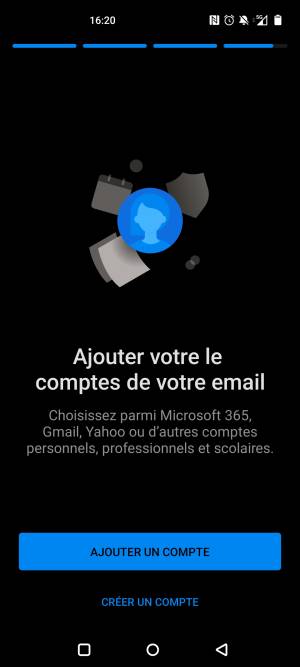
Après avoir téléchargé et installé Outlook sur votre téléphone Android, lancez Outlook et sélectionnez `Ajouter un compte`.
[](https://wiki.secourspopulaire.fr/lib/exe/detail.php?id=messagerie:migration-o365:configurer-telephone&media=messagerie:migration-o365:outlook365_android1.jpg "https://wiki.secourspopulaire.fr/lib/exe/detail.php?id=messagerie:migration-o365:configurer-telephone&media=messagerie:migration-o365:outlook365_android1.jpg")
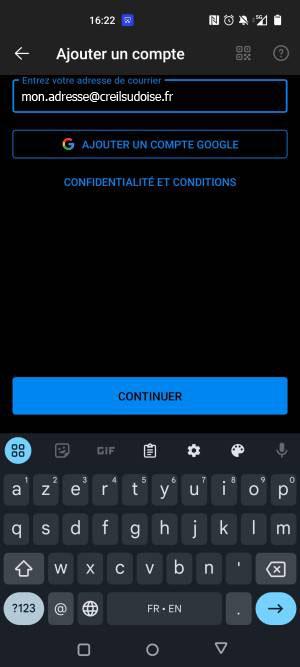
Indiquez ensuite votre adresse email @spfxx.org et cliquez sur `continuer`.
[](https://wiki.creilsudoise.fr/uploads/images/gallery/2026-04/Gp0W1ARHDdu7KV4g-outlook365-android2.jpg)
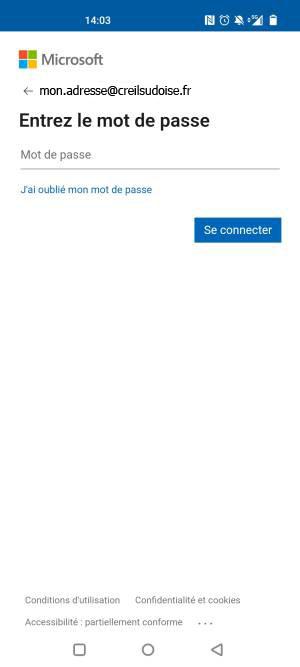
Il vous sera ensuite demandé d'indiquer le `mot de passe` de votre messagerie. Cliquez ensuite sur `Se connecter`.
[](https://wiki.creilsudoise.fr/uploads/images/gallery/2026-04/peReQJ4EGiJBG6ld-outlook365-android3bis.jpg)
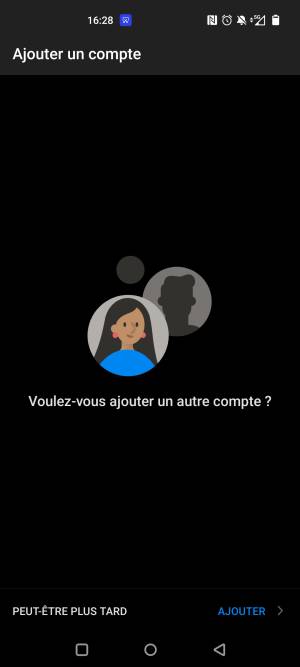
Votre adresse est maintenant configurée.
[](https://wiki.secourspopulaire.fr/lib/exe/detail.php?id=messagerie:migration-o365:configurer-telephone&media=messagerie:migration-o365:outlook365_android4.jpg "https://wiki.secourspopulaire.fr/lib/exe/detail.php?id=messagerie:migration-o365:configurer-telephone&media=messagerie:migration-o365:outlook365_android4.jpg")
## Avec Outlook sur iPhone
Avec l'application de Microsoft, vous retrouverez les différents éléments de votre compte (emails, contacts, calendrier,…) au même endroit. si vous préférez les avoir dans les applications dédiées d'Apple, il est conseillé [d'utiliser Mail](https://wiki.secourspopulaire.fr/messagerie/telephone-tablette#avec_mail_sur_iphone "messagerie:telephone-tablette").
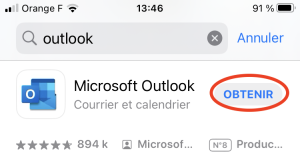
Depuis l'AppStore, installez Outlook :
[](https://wiki.secourspopulaire.fr/lib/exe/fetch.php?media=messagerie:migration-o365:config_iphone_outlook_1.png "https://wiki.secourspopulaire.fr/lib/exe/fetch.php?media=messagerie:migration-o365:config_iphone_outlook_1.png")
Ouvrez Outlook.
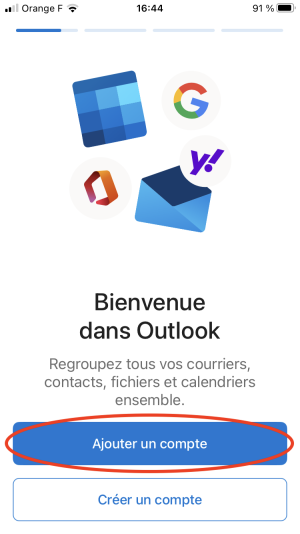
1- Si c'est la première fois que vous ouvrez Outlook, cliquez sur `Ajouter un compte` :
[](https://wiki.secourspopulaire.fr/lib/exe/fetch.php?media=messagerie:migration-o365:config_iphone_outlook_2.png "https://wiki.secourspopulaire.fr/lib/exe/fetch.php?media=messagerie:migration-o365:config_iphone_outlook_2.png")
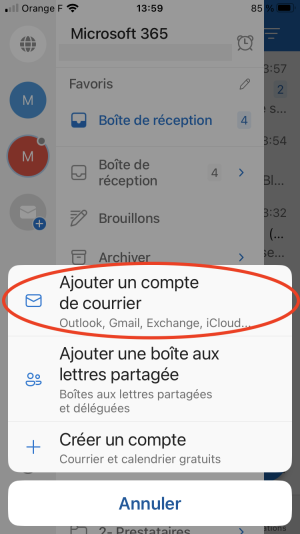
2- Si vous aviez déjà un compte configuré dans Outlook, cliquez sur l'initiale de votre nom en haut à gauche, puis sur l'icône d'une enveloppe avec un +, et choisissez `Ajouter un compte de courrier` :
[](https://wiki.secourspopulaire.fr/lib/exe/fetch.php?media=messagerie:migration-o365:config_iphone_outlook_5.png "https://wiki.secourspopulaire.fr/lib/exe/fetch.php?media=messagerie:migration-o365:config_iphone_outlook_5.png")
Puis dans les deux cas :
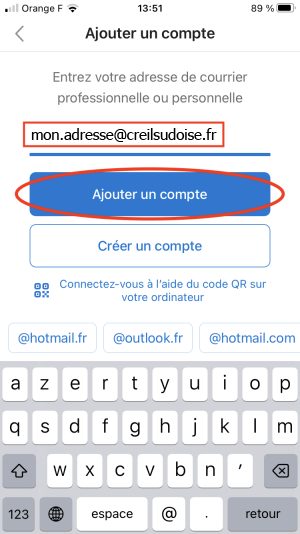
Indiquez votre adresse, puis `Ajouter un compte` :
[](https://wiki.creilsudoise.fr/uploads/images/gallery/2026-04/1JugpFS7DQh6mQ0y-config-iphone-outlook-6.png)
Cliquez sur `Ouvrir l'application Authentificateur`.
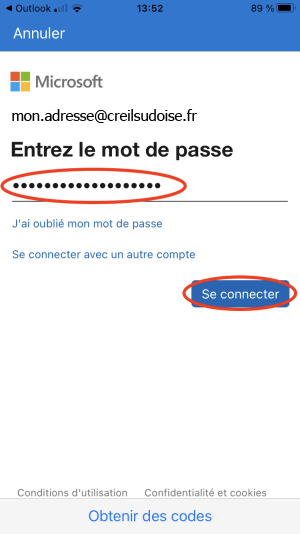
Indiquez le mot de passe de votre boîte mail, puis `Se connecter` :
[](https://wiki.creilsudoise.fr/uploads/images/gallery/2026-04/oQIVtV9PBSGjLv9V-config-iphone-outlook-7.png)
Choisissez si vous voulez activer les notifications ou non.
Voilà, votre boîte mail est configurée.
## Avec Mail sur iPhone
Avec l'application d'Apple, vous retrouverez les différents éléments de votre compte (emails, contacts, calendrier,…) dans chaque application dédiée d'Apple. Si vous préférez les avoir tous au même endroit, il est conseillé [d'utiliser Outlook](https://wiki.secourspopulaire.fr/messagerie/telephone-tablette#avec_outlook_sur_iphone "messagerie:telephone-tablette").
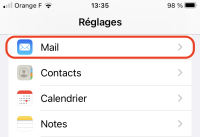
Rendez-vous dans les `Réglages`, puis choisissez `Mail` :
[](https://wiki.secourspopulaire.fr/lib/exe/fetch.php?media=messagerie:migration-o365:config_iphone_mail_02.png "https://wiki.secourspopulaire.fr/lib/exe/fetch.php?media=messagerie:migration-o365:config_iphone_mail_02.png")
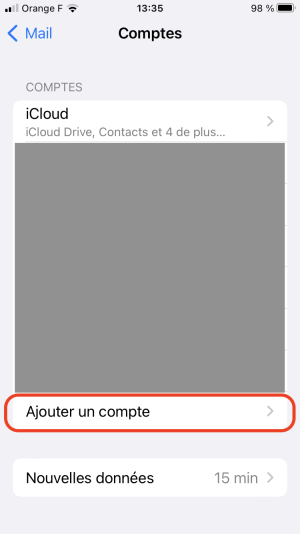
Faites un tap sur `Comptes`, puis `Ajouter un compte` :
[](https://wiki.secourspopulaire.fr/lib/exe/fetch.php?media=messagerie:migration-o365:config_iphone_mail_04.png "https://wiki.secourspopulaire.fr/lib/exe/fetch.php?media=messagerie:migration-o365:config_iphone_mail_04.png")
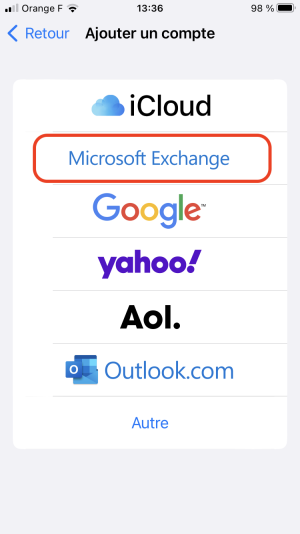
Choisissez `Microsoft Exchange` :
[](https://wiki.secourspopulaire.fr/lib/exe/fetch.php?media=messagerie:migration-o365:config_iphone_mail_05.png "https://wiki.secourspopulaire.fr/lib/exe/fetch.php?media=messagerie:migration-o365:config_iphone_mail_05.png")
Indiquez votre adresse mail, puis `Suivant` :
[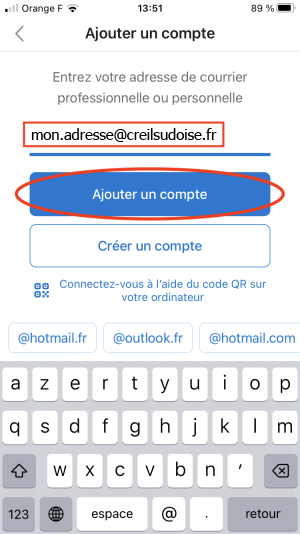](https://wiki.creilsudoise.fr/uploads/images/gallery/2026-04/X6dxyRWu5ZA4dnAb-config-iphone-outlook-6.png)
Complétez avec une `Description` (pour vous permettre de différencier les comptes configurés sur votre téléphone, personne d'autre que vous ne la verra), et `Suivant` à nouveau :
[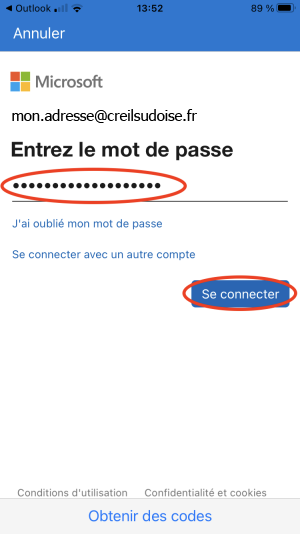](https://wiki.creilsudoise.fr/uploads/images/gallery/2026-04/TrQEvxxaEpZBbwuF-config-iphone-outlook-7.png)
Choisissez `Se connecter` :
[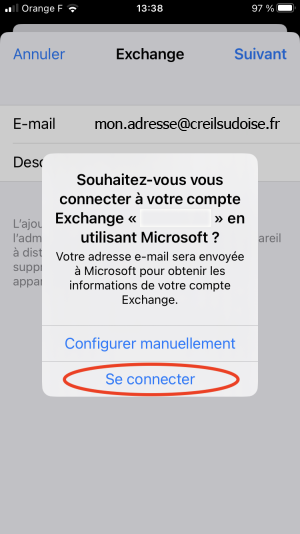](https://wiki.creilsudoise.fr/uploads/images/gallery/2026-04/3CyrcH5taUd1u55R-config-iphone-mail-08.png)
Renseignez le mot de passe de votre boîte mail, puis `OK`, puis `Se connecter` :
[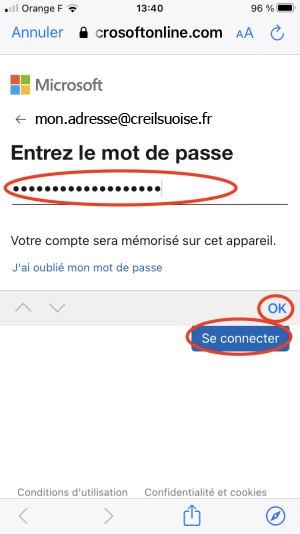](https://wiki.creilsudoise.fr/uploads/images/gallery/2026-04/Q8TdWhb3ifkQZbRn-config-iphone-mail-09.png)
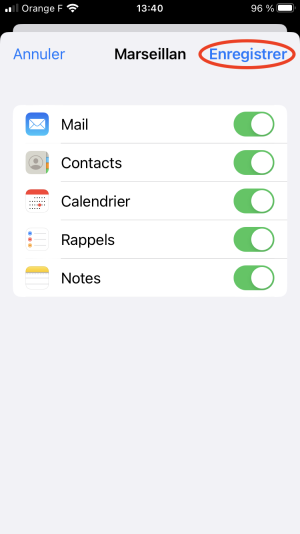
Laissez tout coché, puis `Enregistrer` :
[](https://wiki.secourspopulaire.fr/lib/exe/fetch.php?media=messagerie:migration-o365:config_iphone_mail_10.png "https://wiki.secourspopulaire.fr/lib/exe/fetch.php?media=messagerie:migration-o365:config_iphone_mail_10.png")
Votre compte est configuré.
Vous pourriez laisser un commentaire si vous étiez connecté.