# Messagerie électronique
# Afficher le champ « De » dans Microsoft Outlook
1\. Créer un **nouveau message** dans le logiciel Outlook.
2\. Aller sur le menu « **Options** » :

3\. Cliquer sur le bouton « **De** » dans la zone « Afficher les champs » :

4\. **Une ligne** « **De** » **apparait immédiatement** à côté du bouton « Envoyer », au-dessus de la ligne « A ».

5\. Il est maintenant possible de choisir depuis quel compte envoyer un nouveau message en cliquant sur le bouton « De » et en choisissant une autre adresse mail d’expéditeur.
Cette ligne « De » reste maintenant affichée à chaque création d’un nouveau courrier (nouveau mail). Si besoin de la supprimer, retourner dans le menu « Options » et cliquer sur le bouton « De » pour le désactiver.
Il est possible d’activer le champ « De » comme expliqué dans ce tutoriel, mais aussi la ligne « Cci », les deux sont complémentaires. Voir ce mode d’emploi pour [afficher la ligne « cci » (copie cachée) dans Outlook](https://www.windows8facile.fr/outlook-afficher-cci-mail-copie-cachee/).

# Création d’un calendrier dédié pour la mise en partage (étape optionnelle)
Remarque : cette étape est optionnelle. vous n'avez pas besoin de créer un nouveau calendrier si vous préférez partager votre calendrier par défaut. Dans ce cas, passez directement à l'étape 2.
# I. Création du calendrier à partager
Dans l’onglet « calendriers d’Outlook : Effectuez un clic droit sur votre calendrier, et sélectionnez « nouveau calendrier »,

Choisissez un nom pour ce nouveau calendrier et cliquez sur le bouton "ok" pour valider la création.

Une fois le nouveau calendrier créé, celui-ci s’affiche en dessous de votre calendrier par défaut.
#
II. Mise en partage du calendrier
Faites un clic droit sur le calendrier que vous souhaitez partager et sélectionnez l’option « Partager », puis cliquez sur le lien « partager le calendrier »

Dans la nouvelle fenêtre qui s’affiche, tapez les adresses email des destinataires avec qui vous souhaitez partager ce calendrier et cochez la case « le destinataire peut ajouter, modifier et supprimer des éléments dans ce calendrier » si vous souhaitez qu’il puisse être éditeur de ce calendrier. Si vous souhaitez que les personnes aient uniquement la visualisation des pages horaires "Libre/Occupé", ne cochez pas la case.

Cliquez ensuite sur le bouton « envoyer », pour envoyer l’invitation de partage du calendrier.
Les destinataires renseignés recevront alors le lien de votre calendrier partagé. Votre calendrier s’affichera dans l’onglet Calendriers des destinataires.
Si vous avez coché la case « le destinataire peut ajouter, modifier et supprimer des éléments dans ce calendrier » , les personnes avec qui vous partagez ce calendrier pourront enregistrer/modifier/supprimer des rendez-vous de votre calendrier partagé.
#
III. Modifier les options de partage
## (ajouter/modifier les droits/supprimer des personnes avec qui vous partagez votre calendrier)
Faites un clic droit sur le calendrier partagé, puis cliquez sur l’option « Propriétés »

Cliquez sur l’onglet « Autorisations d’accès » pour afficher la liste des personnes qui ont accès à votre calendrier partagé.
Sélectionnez une personne et cliquez sur le bouton « Enlever » pour supprimer les accès à cette personne.

Vous pouvez également modifier le niveau d’autorisation d’un utilisateur avec qui vous partagez votre calendrier en sélectionnant un profil dans la liste déroulante.
Les profils cochent automatiquement les cases de "Lecture, Écriture, Suppression, et Autres" suivant le niveau d'accès sélectionné.
cliquez ensuite sur le bouton "OK" pour valider les changements
# Récupérer les éléments supprimés sous Outlook
1\. Naviguez vers un dossier de votre boîte de réception Outlook.

2\. Allez sur l’onglet "Dossier", puis choisissez l’option "Récupérer les éléments supprimés"

3\. Localisez le mail supprimé, cochez l’option "Restaurer les éléments sélectionnés" et cliquez sur OK

Les e-mails récupérés se trouveront dans le dossier "les éléments supprimés" de votre Outlook.
il faudra alors les déplacer une nouvelle fois vers votre boite de reception par exemple.
# Supprimer une adresse e-mail de la liste de saisie semi-automatique
Si vous devez supprimer une ou plusieurs adresses e-mail de la liste de saisie semi-automatique dans Outlook, veuillez procéder comme suit :
**1**. **Accueil** > **Nouveau Email** pour créer un nouvel e-mail.
**2.** Dans la nouvelle fenêtre de message, veuillez taper le premier ou les premiers caractères de l'adresse e-mail spécifiée dans le champ À/Cc/CCI. (Voir la capture d'écran ci-dessous)
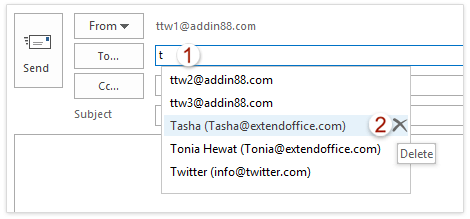
**3.** Maintenant, la liste d'historique des adresses e-mail apparaît. Veuillez déplacer la souris sur l'adresse e-mail spécifiée que vous allez supprimer, puis cliquez sur le Bouton **Supprimer**  pour la supprimer. (Voir la capture d'écran ci-dessus)
L'adresse e-mail spécifiée est maintenant supprimée de la liste des adresses e-mail.
# Comment envoyer un mail en tant que "Autre expéditeur" ?
Pour pouvoir envoyer un mail en tant que "autre expéditeur (boîte ou groupe)", il faut préalablement avoir les droits sur la boite aux lettres ou le groupe en question. Si ce n’est pas le cas, il faut demander au service informatique les droits nécessaire.
Une fois les droits accordés, vous pouvez suivre la procédure suivante :
1. Depuis votre Outlook, créez un nouveau message électronique
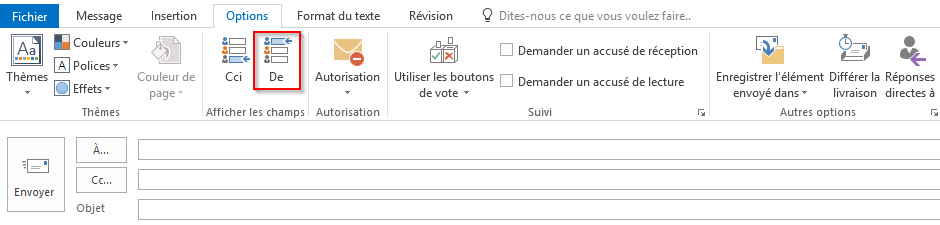
2. Si le bouton *De...* n’est pas visible au-dessus du bouton *A..,* allez dans les options dans le ruban et cliquez sur le bouton *De*
3. Cliquez sur le bouton *De...* et choisissez *Autre adresse de messagerie.*
4. Cliquez dans la boîte de dialogue sur le bouton *De...* et choisissez dans la carnet d’adresse la boîte désirée et validez par OK
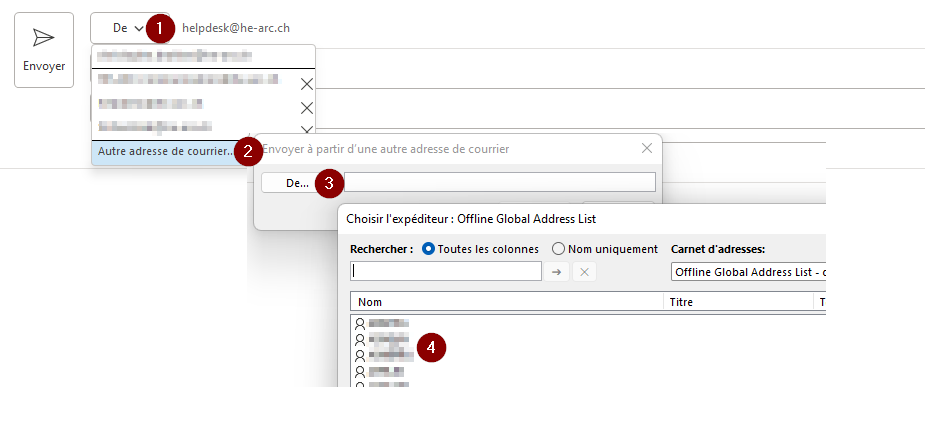
5. Vous pouvez maintenant envoyer vote mail en tant que "Autre boîte ou groupe" comme pour un mail traditionnel
# Comment me connecter à mon compte e-mail depuis l'extérieur (Webmail) ?
1. Veuillez ouvrir un navigateur internet et tapez dans la barre d’adresse : [https://outlook.office.com](https://outlook.office.com)
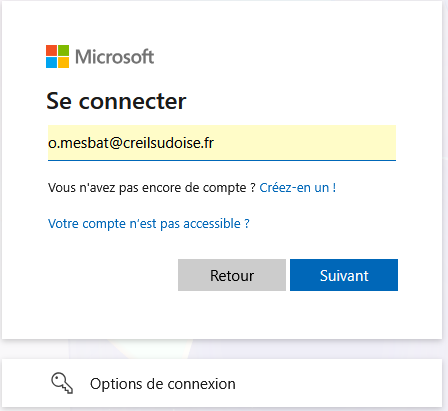
2. Introduisez votre e-mail @creilsudoise.fr ou @mairie-creil.fr
[](https://wiki.creilsudoise.fr/uploads/images/gallery/2026-04/tVh2AfDEfq81LGl6-image.png)
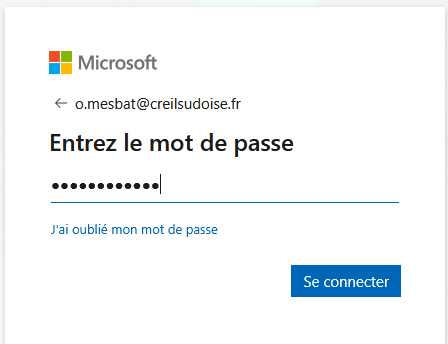
4\. Introduisez votre mot de passe:
[](https://wiki.creilsudoise.fr/uploads/images/gallery/2026-04/MfS5tysLJPO0JYS5-image.png)
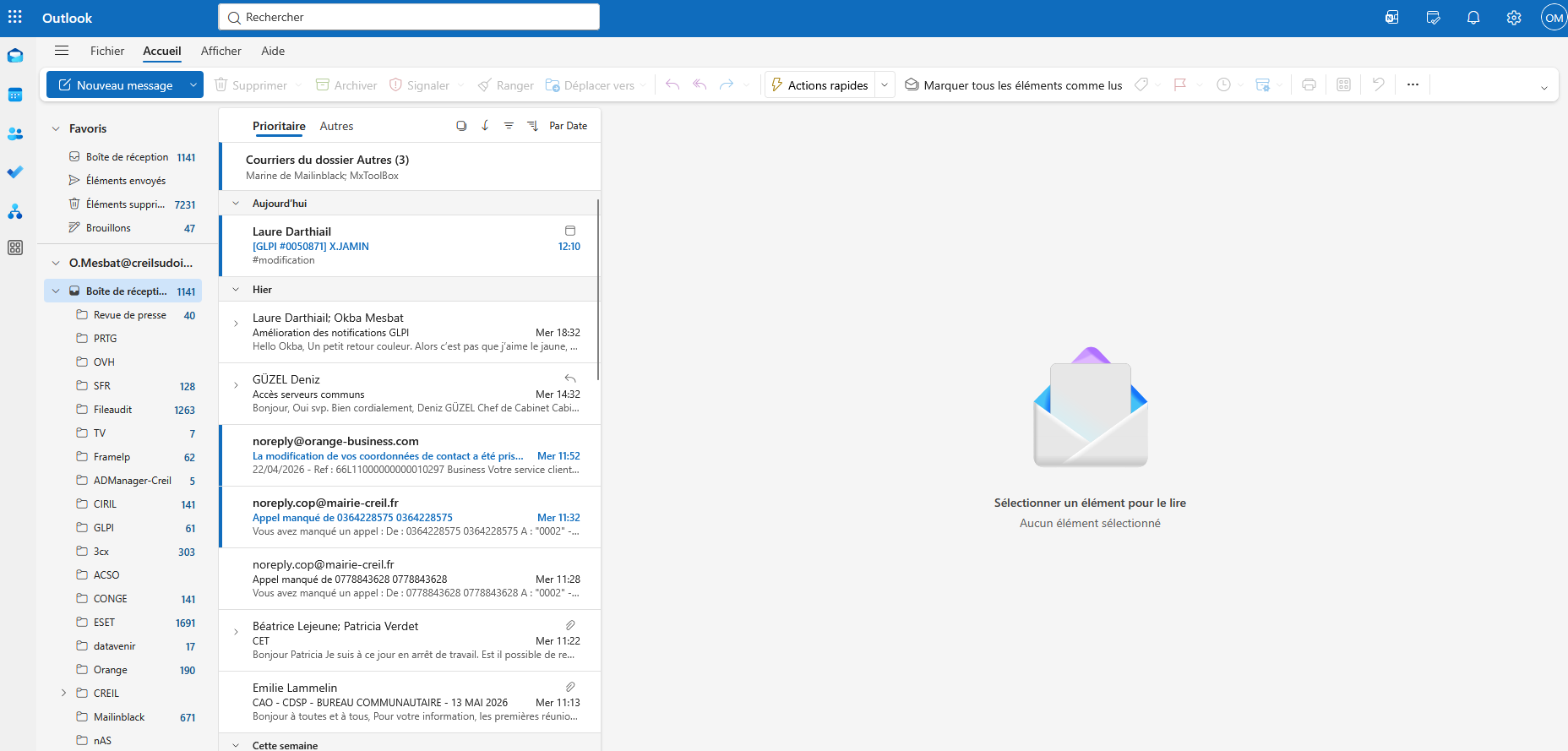
5\.
[](https://wiki.creilsudoise.fr/uploads/images/gallery/2026-04/1C9WMp4zZApPwn7F-image.png)
# Configurer mon téléphone ou ma tablette
Voici comment configurer votre nouvelle boîte mail sur votre téléphone.
Sur un téléphone Android, il vous faut impérativement utiliser Outlook. Sur un iPhone, vous avez le choix entre Outlook (que nous conseillons) et Mail. Cf les explications ci-dessous.
Les principes sont les mêmes sur une tablette. Nous n'avons pas de captures d'écran hélas. Si vous rencontrez une difficulté, [contactez-nous](mailto:support.informatique@creilsudoise.fr "mode-emploi:contact").
## Avec Outlook sur Android
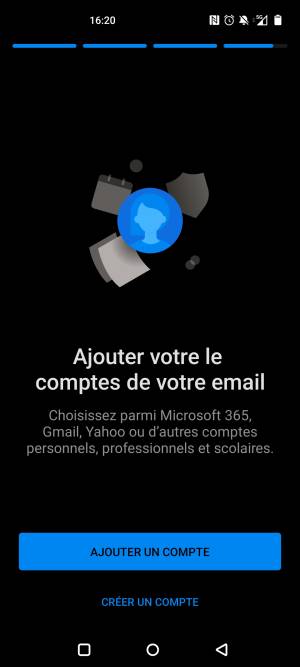
Après avoir téléchargé et installé Outlook sur votre téléphone Android, lancez Outlook et sélectionnez `Ajouter un compte`.
[](https://wiki.secourspopulaire.fr/lib/exe/detail.php?id=messagerie:migration-o365:configurer-telephone&media=messagerie:migration-o365:outlook365_android1.jpg "https://wiki.secourspopulaire.fr/lib/exe/detail.php?id=messagerie:migration-o365:configurer-telephone&media=messagerie:migration-o365:outlook365_android1.jpg")
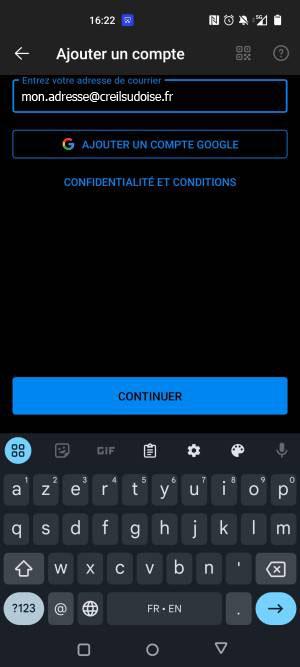
Indiquez ensuite votre adresse email @spfxx.org et cliquez sur `continuer`.
[](https://wiki.creilsudoise.fr/uploads/images/gallery/2026-04/Gp0W1ARHDdu7KV4g-outlook365-android2.jpg)
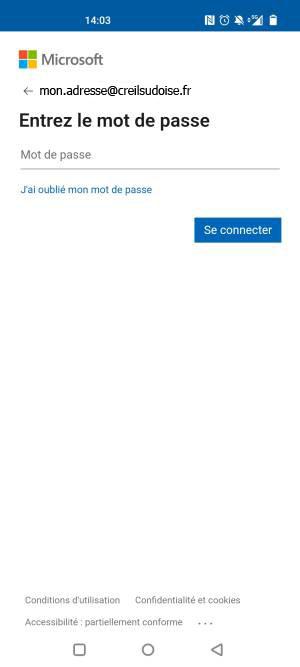
Il vous sera ensuite demandé d'indiquer le `mot de passe` de votre messagerie. Cliquez ensuite sur `Se connecter`.
[](https://wiki.creilsudoise.fr/uploads/images/gallery/2026-04/peReQJ4EGiJBG6ld-outlook365-android3bis.jpg)
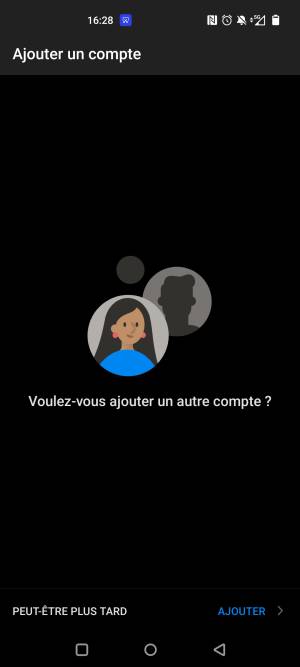
Votre adresse est maintenant configurée.
[](https://wiki.secourspopulaire.fr/lib/exe/detail.php?id=messagerie:migration-o365:configurer-telephone&media=messagerie:migration-o365:outlook365_android4.jpg "https://wiki.secourspopulaire.fr/lib/exe/detail.php?id=messagerie:migration-o365:configurer-telephone&media=messagerie:migration-o365:outlook365_android4.jpg")
## Avec Outlook sur iPhone
Avec l'application de Microsoft, vous retrouverez les différents éléments de votre compte (emails, contacts, calendrier,…) au même endroit. si vous préférez les avoir dans les applications dédiées d'Apple, il est conseillé [d'utiliser Mail](https://wiki.secourspopulaire.fr/messagerie/telephone-tablette#avec_mail_sur_iphone "messagerie:telephone-tablette").
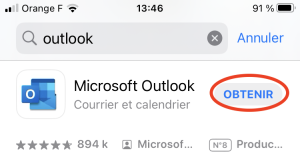
Depuis l'AppStore, installez Outlook :
[](https://wiki.secourspopulaire.fr/lib/exe/fetch.php?media=messagerie:migration-o365:config_iphone_outlook_1.png "https://wiki.secourspopulaire.fr/lib/exe/fetch.php?media=messagerie:migration-o365:config_iphone_outlook_1.png")
Ouvrez Outlook.
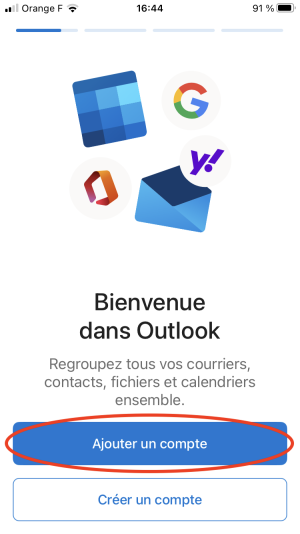
1- Si c'est la première fois que vous ouvrez Outlook, cliquez sur `Ajouter un compte` :
[](https://wiki.secourspopulaire.fr/lib/exe/fetch.php?media=messagerie:migration-o365:config_iphone_outlook_2.png "https://wiki.secourspopulaire.fr/lib/exe/fetch.php?media=messagerie:migration-o365:config_iphone_outlook_2.png")
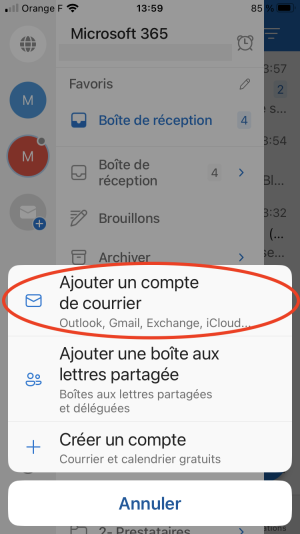
2- Si vous aviez déjà un compte configuré dans Outlook, cliquez sur l'initiale de votre nom en haut à gauche, puis sur l'icône d'une enveloppe avec un +, et choisissez `Ajouter un compte de courrier` :
[](https://wiki.secourspopulaire.fr/lib/exe/fetch.php?media=messagerie:migration-o365:config_iphone_outlook_5.png "https://wiki.secourspopulaire.fr/lib/exe/fetch.php?media=messagerie:migration-o365:config_iphone_outlook_5.png")
Puis dans les deux cas :
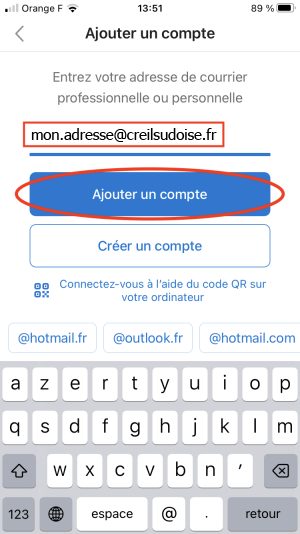
Indiquez votre adresse, puis `Ajouter un compte` :
[](https://wiki.creilsudoise.fr/uploads/images/gallery/2026-04/1JugpFS7DQh6mQ0y-config-iphone-outlook-6.png)
Cliquez sur `Ouvrir l'application Authentificateur`.
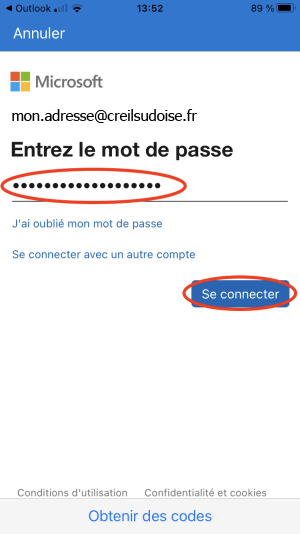
Indiquez le mot de passe de votre boîte mail, puis `Se connecter` :
[](https://wiki.creilsudoise.fr/uploads/images/gallery/2026-04/oQIVtV9PBSGjLv9V-config-iphone-outlook-7.png)
Choisissez si vous voulez activer les notifications ou non.
Voilà, votre boîte mail est configurée.
## Avec Mail sur iPhone
Avec l'application d'Apple, vous retrouverez les différents éléments de votre compte (emails, contacts, calendrier,…) dans chaque application dédiée d'Apple. Si vous préférez les avoir tous au même endroit, il est conseillé [d'utiliser Outlook](https://wiki.secourspopulaire.fr/messagerie/telephone-tablette#avec_outlook_sur_iphone "messagerie:telephone-tablette").
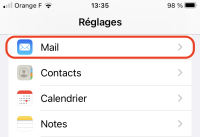
Rendez-vous dans les `Réglages`, puis choisissez `Mail` :
[](https://wiki.secourspopulaire.fr/lib/exe/fetch.php?media=messagerie:migration-o365:config_iphone_mail_02.png "https://wiki.secourspopulaire.fr/lib/exe/fetch.php?media=messagerie:migration-o365:config_iphone_mail_02.png")
Faites un tap sur `Comptes`, puis `Ajouter un compte` :
[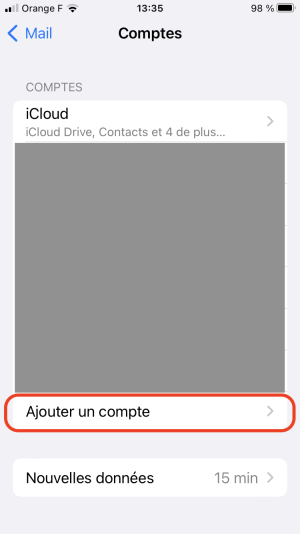](https://wiki.secourspopulaire.fr/lib/exe/fetch.php?media=messagerie:migration-o365:config_iphone_mail_04.png "https://wiki.secourspopulaire.fr/lib/exe/fetch.php?media=messagerie:migration-o365:config_iphone_mail_04.png")
Choisissez `Microsoft Exchange` :
[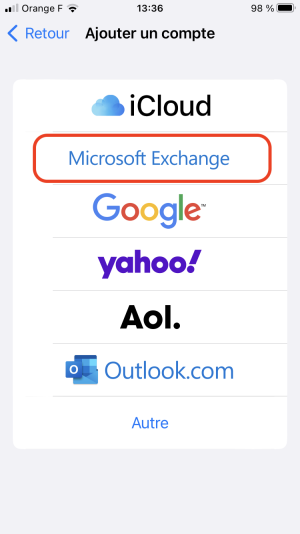](https://wiki.secourspopulaire.fr/lib/exe/fetch.php?media=messagerie:migration-o365:config_iphone_mail_05.png "https://wiki.secourspopulaire.fr/lib/exe/fetch.php?media=messagerie:migration-o365:config_iphone_mail_05.png")
Indiquez votre adresse mail, puis `Suivant` :
[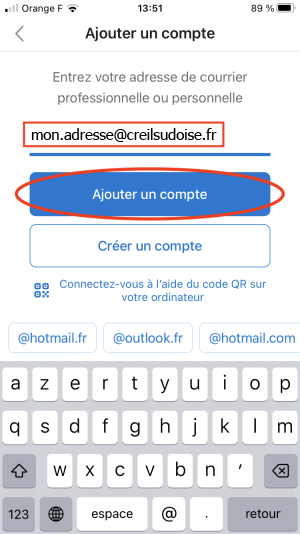](https://wiki.creilsudoise.fr/uploads/images/gallery/2026-04/X6dxyRWu5ZA4dnAb-config-iphone-outlook-6.png)
Complétez avec une `Description` (pour vous permettre de différencier les comptes configurés sur votre téléphone, personne d'autre que vous ne la verra), et `Suivant` à nouveau :
[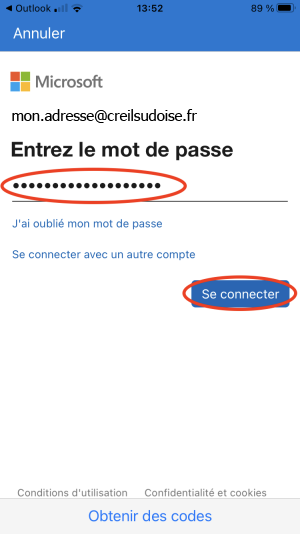](https://wiki.creilsudoise.fr/uploads/images/gallery/2026-04/TrQEvxxaEpZBbwuF-config-iphone-outlook-7.png)
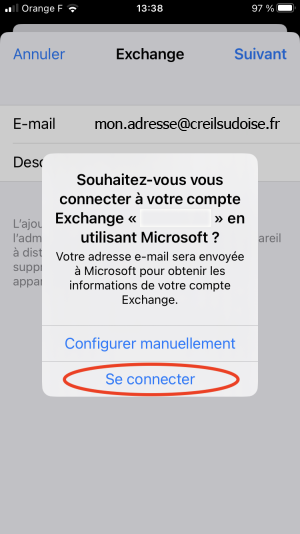
Choisissez `Se connecter` :
[](https://wiki.creilsudoise.fr/uploads/images/gallery/2026-04/3CyrcH5taUd1u55R-config-iphone-mail-08.png)
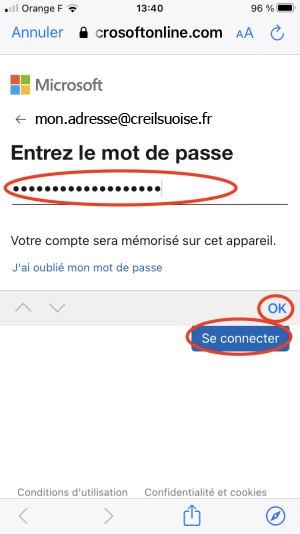
Renseignez le mot de passe de votre boîte mail, puis `OK`, puis `Se connecter` :
[](https://wiki.creilsudoise.fr/uploads/images/gallery/2026-04/Q8TdWhb3ifkQZbRn-config-iphone-mail-09.png)
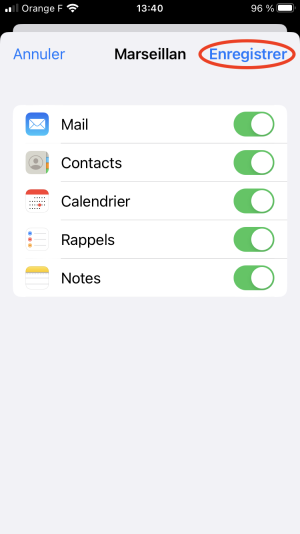
Laissez tout coché, puis `Enregistrer` :
[](https://wiki.secourspopulaire.fr/lib/exe/fetch.php?media=messagerie:migration-o365:config_iphone_mail_10.png "https://wiki.secourspopulaire.fr/lib/exe/fetch.php?media=messagerie:migration-o365:config_iphone_mail_10.png")
Votre compte est configuré.
-
# Configurer le message d'absence d'une boite email depuis le webmail
Il faut vous connecter à votre boite email via le webmail dans le navigateur de votre choix : [WEBMAIL](https://outlook.office.com)
Une fois connecté à votre compte, aller en haut à droite sur votre nom et cliquer sur le bouton en forme d'engrenage.
[](https://wiki.creilsudoise.fr/uploads/images/gallery/2026-04/Lc2wSU0zoFaoHbSG-image.png)
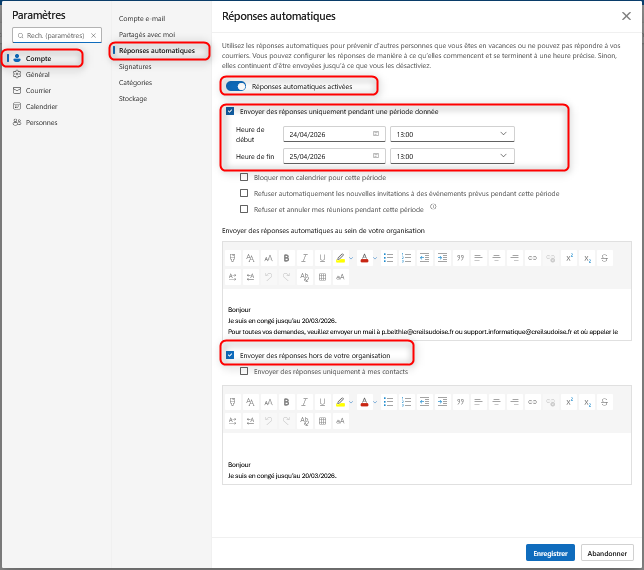
Activer les réponses automatiques.
Configuré la période durant laquelle un message automatique sera envoyé.
Modifiez les zones nécessaires puis cliquer sur le bouton "enregistrer"
[](https://wiki.creilsudoise.fr/uploads/images/gallery/2026-04/YvaVkHI0qS73PQUG-image.png)