# Accéder aux applications de Office 365
1. Connectez-vous à votre compte Office 365: [https://outlook.office.com](https://outlook.office.com)
2. En haut à gauche, cliquez sur le Lanceur d’application
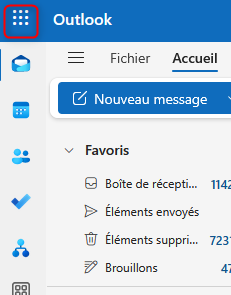
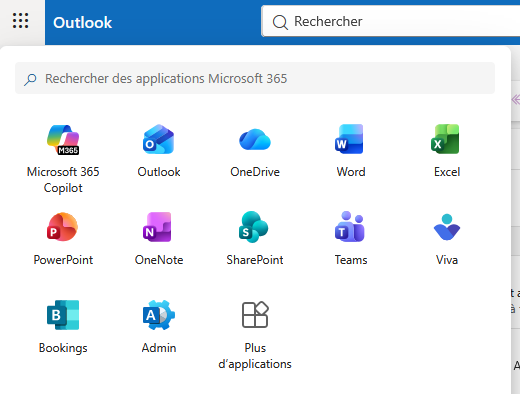
3\. Le menu suivant apparaitra :
[](https://wiki.creilsudoise.fr/uploads/images/gallery/2026-04/P7VKEpOAqA2rTMIe-image.png)
\*Les icônes disponibles varient selon les services et les fonctionnalités auxquels vous une licence vous a été attribuée.
**Courrier :** Pour accéder à votre courrier électronique dans Outlook Web App.
**Calendrier:** Pour accéder à votre calendrier dans Outlook Web App.
**Contacts:** Pour accéder à vos contacts Outlook.
**One Drive:** Permet d'accéder à votre bibliothèque de OneDrive Entreprise.
**Word En ligne:** Ouvre Word dans la fenêtre du navigateur.
**Excel En ligne:** Ouvre Excel dans la fenêtre du navigateur.
**PowerPoint En ligne:** Ouvre PowerPoint dans la fenêtre du navigateur.
**OneNote En ligne:** Ouvre votre bloc-notes OneNote dans la fenêtre du navigateur.
**SharePont En ligne:** Ouvre SharePoint dans la fenêtre du navigateur.
**Teams En ligne:** Ouvre Teams dans la fenêtre du navigateur.